
W czym możemy Ci pomóc?
Na platformie FinxS są 2 rodzie dostępów: Sub-Użytkownik (dodatkowy login) oraz Użytkownik (osobne konto podrzędne).
Punkt 3 należy wykonać przy obu typach dostępów, aby nowy użytkownik otrzymał swoje dane do logowania.
1. Dostęp typu Sub-Użytkownik – dodatkowy login do konta, pozwala na korzystanie z konta przez kilka osób w zgodzie z RODO. Każdy administrator samodzielnie tworzy Sub-użytkownika/ów. Sub-użytkownicy mają różne dane logowania, ale te same uprawnienia do projektów co administrator. Nie mogą edytować ustawień konta administratora i tworzyć nowych sub-użytkowników. Dzienniki systemowe pokazują czynności podejmowane przez Sub-użytkowników oddzielnie.
Upraszczając, jeśli nowa osoba ma mieć dostęp do tych samych projektów i wyników to najlepiej utworzyć konto typu Sub-użytkownik.
1a. Tworzenie dostępu Sub-Użytkownika:
Logujemy się na FinxS – Menu – Użytkownicy – Administracja użytkowników – przycisk Utwórz Sub-Użytkownika – uzupełniamy dane i wysyłamy do nowego użytkownika

Po utworzeniu i zapisaniu wystarczy wysłać mail z dostępem do FinxS – wzór na końcu w punkcie III.
2. Konto Użytkownik – konto podrzędne. Użytkownik zarządza tylko swoim kontem nie ma dostępu do konta administratora. Może tworzyć nowych Użytkowników pod swoim kontem.
2 a. Tworzenie Użytkownika (konto podrzędne):
Logujemy się na FinxS – Menu – Użytkownicy – Administracja użytkowników – w lewym dolnym rogu znak plusa – uzupełniamy dane i wysyłamy do nowego użytkownika
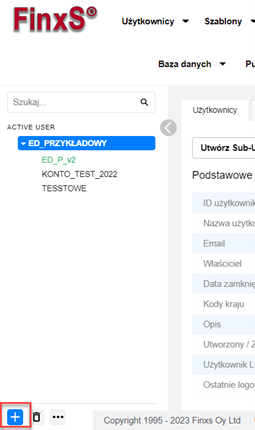
Definiowanie konta punktowego dla Użytkownika (konto podrzędne)
Po utworzeniu konta Użytkownik przechodzimy do ostatniej zakładki Zdefiniuj przydział punktów.

W zakładce uzupełniane pola:
Typ dostępu – Tylko przydział punktów
Maksymalne saldo – wpisujemy ilość punktów jakie maksymalnie może być dostępna koncie w danym momencie np. 500 (czyli 50 analiz Extended DISC)
Waluta – pozostaje żaden
Cena jednostkowa pozostaje pusta
Zatwierdzamy przyciskiem Zapisz
Transfer punktów dla Użytkownika (konto podrzędne) – nie dotyczy kont z licencją
Jeśli mamy już utworzone konto Użytkownika i zdefiniować punkty możemy dokonać transferu punktów na to konto aby Użytkownik mógł realizować badania
Menu – Punkty – Transfer punktów – w drugim polu Użytkownik klikamy przycisk Zmień – wybieramy z listy Użytkownika, któremu chcemy doładować konto – uzupełniamy Ilość punktów – i klikamy przycisk Transfer
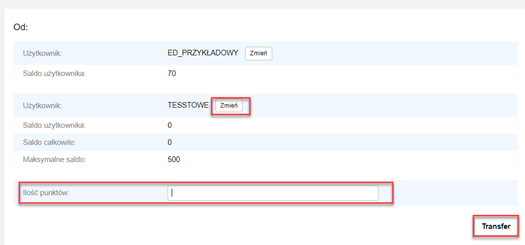
Po utworzeniu i zapisaniu wystarczy wysłać mail z dostępem do FinxS – wzór w punkcie III.
3. Wiadomość z dostępem dla nowego Sub-użytkownika/Użytkownika, którą wystarczy wysłać od siebie z maila:
Logowanie do systemu FinxS:
Link: https://www.finxs.com/users/sign_in
Login:
Hasło:
Przy pierwszym logowaniu należy zmienić hasło dostępu poprzez skorzystanie z opcji „Zapomniałeś hasła?” lub po zalogowaniu wg poniższej ścieżki:
Logujemy się na FinxS – w prawym górnym rogu klikamy w ikonę koła zębatego – z listy wybieramy Zmień hasło – uzupełniamy pola dotyczące hasła – zatwierdzamy zmiany przyciskiem Zapisz.
Wszelkie prawa zastrzeżone - Extended Tools Polska